لا تحتاج إلى تطبيق لمسح المستندات.. آيفون يوفر لك الأدوات اللازمة
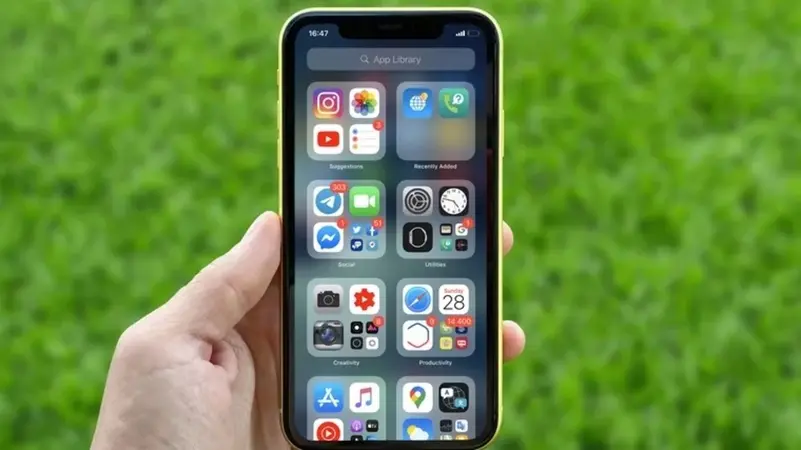
ستوك نيوز – سواء كنت ترغب في تنظيم الفواتير استعدادًا لموسم الضرائب، أو تريد الاحتفاظ بنسخة رقمية احتياطية من الأوراق المهمة، فإن مسح المستندات ضوئيًا عبر آيفون من العادات البسيطة التي توفر عليك الكثير من الوقت لاحقًا.
ولهذا السبب، أصبحت تطبيقات مسح المستندات شائعة على متجر App Store، لكن ما قد لا يعرفه كثيرون هو أنك لا تحتاج إلى تنزيل أي تطبيق خارجي لهذه المهمة.
إذ يوفر آيفون بالفعل أدوات مدمجة قادرة على مسح المستندات وحفظها بسهولة، بحسب تقرير نشره موقع “digitaltrends” واطلعت عليه “العربية Business”.
مسح المستندات باستخدام تطبيق الملاحظات Notes
إذا كنت تعتمد على تطبيق Notes من “أبل” لحفظ ملاحظاتك ومستنداتك، يمكنك مسح الفواتير والأوراق مباشرة من داخله.
وهناك طريقتان للقيام بذلك.
إذا كنت تريد مسح مستند بسرعة من دون التفكير في الملاحظة التي سيُحفظ فيها، اضغط مطولًا على أيقونة تطبيق Notes في الشاشة الرئيسية، ثم اختر Scan Document.
سيُفتح الماسح الضوئي المدمج مباشرة، ويمكنك ترك التطبيق يكتشف تلقائيًا حواف المستند والتقاطه، أو الضغط على زر التصوير لالتقاطه يدويًا.
وإذا لم تكن النتيجة مرضية، يمكنك الضغط على Retake لإعادة التصوير.
وبعد التقاط المستند، يمكنك ضبط حدوده بدقة من خلال سحب زوايا الإطار.
وإذا كان المستند يتكون من عدة صفحات، كرر العملية نفسها لكل صفحة.
وعند الانتهاء، اضغط على علامة الاختيار الصفراء، وسيجمع التطبيق الصفحات في ملف PDF واحد ويضعه داخل ملاحظة جديدة.
أما إذا كنت تفضل الاحتفاظ بكل صفحة كملف منفصل بدلًا من جمعها في ملف PDF واحد، فما عليك سوى حفظ كل عملية مسح على حدة بدلًا من الانتظار حتى الانتهاء من جميع الصفحات.
كيف تحفظ المستند داخل ملاحظة محددة؟
يمكنك أيضًا اختيار الملاحظة التي تريد تخزين المستند بداخلها مسبقًا.
افتح الملاحظة المطلوبة، ثم اضغط على أيقونة المرفقات التي تشبه مشبك الورق في شريط الأدوات أعلى لوحة المفاتيح، وبعدها اختر Scan Documents واتبع الخطوات المعتادة لمسح المستند.
مسح المستندات باستخدام تطبيق Files
يوفر تطبيق Files طريقة مشابهة تمامًا، لكنه قد يكون الخيار الأفضل إذا كنت تريد تنظيم المستندات داخل مجلدات مختلفة.
اضغط مطولًا على أيقونة Files في الشاشة الرئيسية، ثم اختر Scan Documents لفتح الماسح الضوئي مباشرة.
بعد ذلك، التقط صورة للصفحة، واضبط الزوايا إذا لزم الأمر، وكرر العملية مع بقية الصفحات.
لكن هناك خطوة إضافية هنا: بعد الضغط على Save، سيطلب منك آيفون اختيار المجلد الذي تريد حفظ الملف بداخله، ثم تأكيد العملية من خلال الزر الموجود في أعلى يمين الشاشة.
وهناك طريقة أسرع إذا كنت تعرف مسبقًا المكان الذي تريد حفظ المستند فيه.
افتح المجلد المطلوب داخل تطبيق Files، واضغط على قائمة النقاط الثلاث الموجودة في أعلى اليمين، ثم اختر Scan Documents.
بهذه الطريقة، سيتم حفظ الملف مباشرة داخل المجلد المحدد، من دون الحاجة إلى نقله أو البحث عنه لاحقًا.
مسح المستندات على آيفون أسهل مما تتوقع
إذا كنت تستخدم تطبيقًا خارجيًا مدفوعًا لمسح المستندات، فقد لا تكون بحاجة إليه أصلًا.
تطبيق Files تحديدًا يوفر طريقة عملية لتنظيم الفواتير والمستندات داخل مجلدات منفصلة، ما يجعل العثور عليها لاحقًا أسرع وأسهل.
قبل أن تدفع مقابل اشتراك في تطبيق لمسح المستندات، جرّب الأدوات المدمجة في آيفون أولًا، فقد تجد أن هاتفك يوفر كل ما تحتاجه بالفعل.